howto
Firmar documentos PDF en línea gratis
 By Aoife Gallagher, Customer Success Manager
Cómo firmar documentos PDF en línea (guía paso a paso)
Requisitos previos y materiales:
- Un contrato, formulario o acuerdo en PDF sin firmar guardado localmente o en una unidad sincronizada.
- Un navegador moderno (Chromium, Firefox, Edge o Safari) con JavaScript activado.
- Dispositivos de entrada opcionales como lápiz óptico o trackpad para escritura natural.
- Acceso a flujos complementarios como Organizar PDF para reordenar páginas o Proteger PDF si necesitas establecer una contraseña tras la firma.
Tiempo estimado: 5–8 minutos por firmante una vez que tengas listos los materiales.
Dificultad: Fácil para formularios simples; media si debes colocar múltiples firmas, iniciales y campos personalizados.
Imprimir, escanear y perseguir firmas manuscritas ya no es necesario. pdfjuggler mantiene todo el proceso de firma en tu dispositivo: la herramienta Firmar PDF procesa las páginas localmente para que los acuerdos nunca salgan de tu navegador.
Revisa el PDF para ubicar las firmas, iniciales y fechas antes de subirlo, conserva el original como respaldo y determina quién recibirá la copia final una vez que la exportes.
Reúne cualquier referencia que puedas necesitar—políticas de firma de la empresa, formularios oficiales o paquetes de incorporación—para confirmar requisitos sin abandonar el espacio de trabajo. Si el acuerdo depende de documentos de soporte como certificados de seguros o cuestionarios de proveedores, descárgalos ahora y mantenlos en la misma carpeta que tu PDF.
Instrucciones paso a paso
-
Prepara tu PDF y abre el espacio de trabajo Firmar PDF
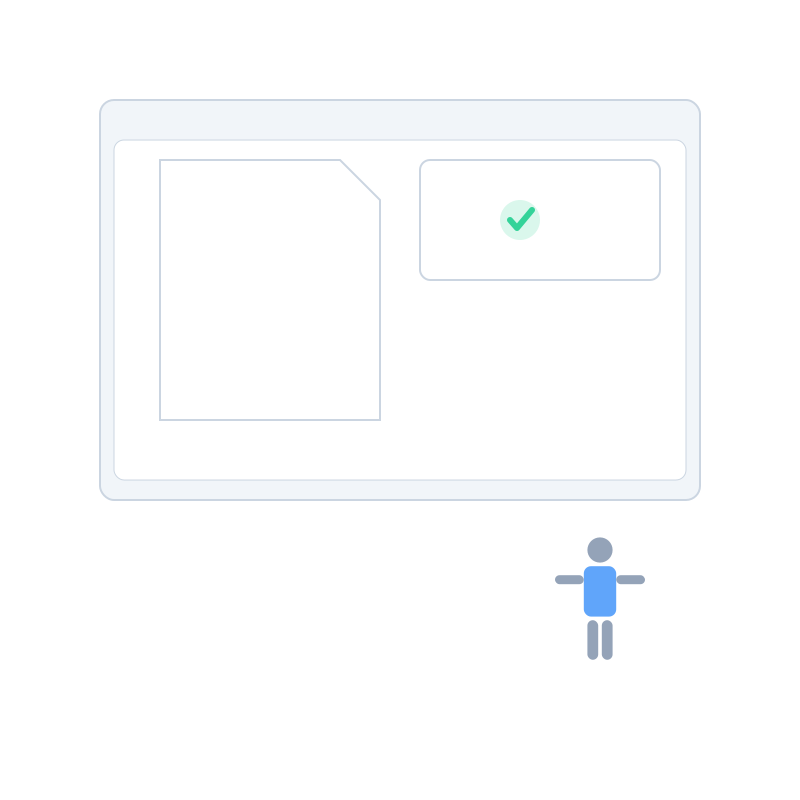
Reúne el borrador final y cualquier anexo, confirma que los marcadores como "FIRMA AQUÍ" coinciden con los campos que vas a completar y abre el espacio de trabajo Firmar PDF en escritorio o móvil. Si aún debes ajustar el orden de las páginas, inicia Organizar PDF en otra pestaña y decide si testigos o gestores deben revisar el documento antes de finalizar.
-
Sube el documento de forma segura
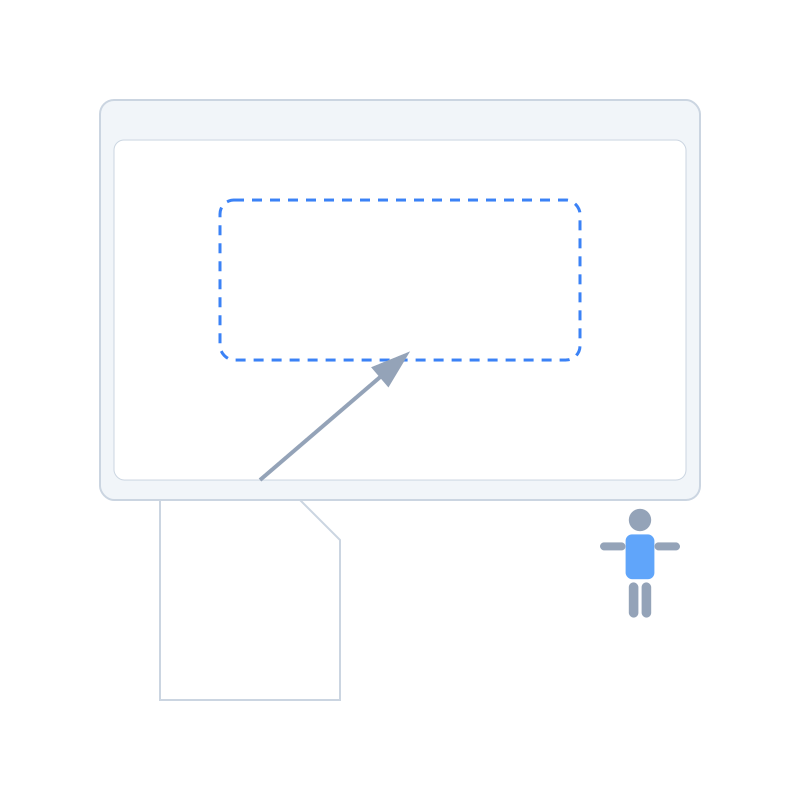
Arrastra el PDF a la zona de carga o pulsa Seleccionar PDF para buscarlo en almacenamiento local o en la nube. pdfjuggler procesa cada página en tu dispositivo, así que los datos sensibles nunca salen de él; mientras se renderiza la vista previa, confirma el orden de las páginas, verifica que los campos de formulario y los marcadores aparezcan correctamente y, si es necesario, reduce más tarde los archivos grandes con Comprimir PDF.
-
Crea tu firma electrónica
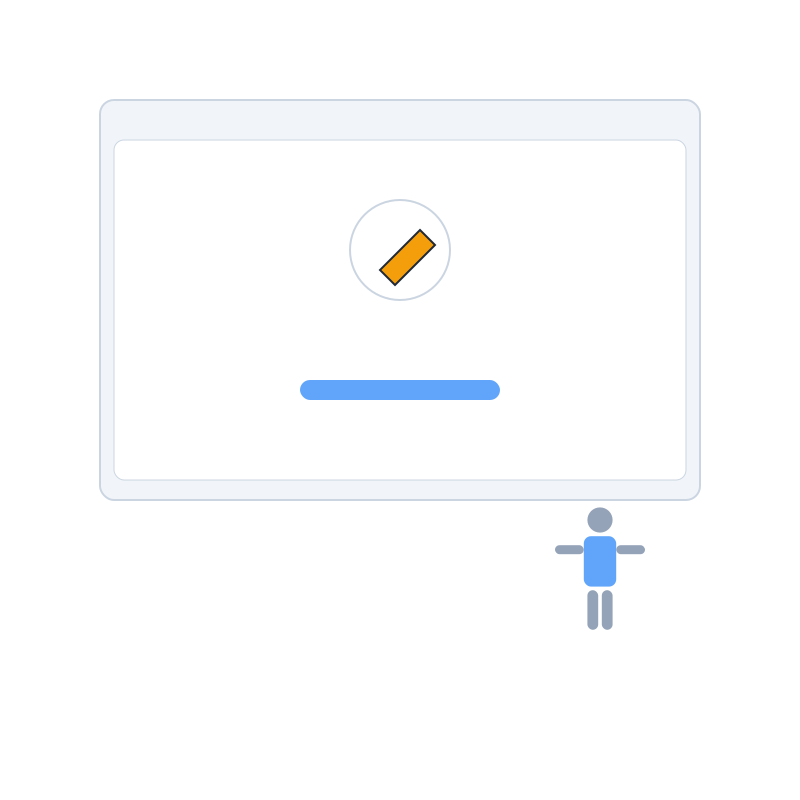
Selecciona Añadir firma para abrir el compositor. Dibuja con el ratón, trackpad o lápiz para un trazo manuscrito; escribe tu nombre y elige un estilo caligráfico para una opción tipográfica; o sube un PNG transparente cuando la política exija una firma escaneada. Ajusta el color y el grosor del trazo para que coincida con tu firma habitual y guarda variantes para firmas, iniciales o contrafirmas.
-
Coloca y dimensiona la firma
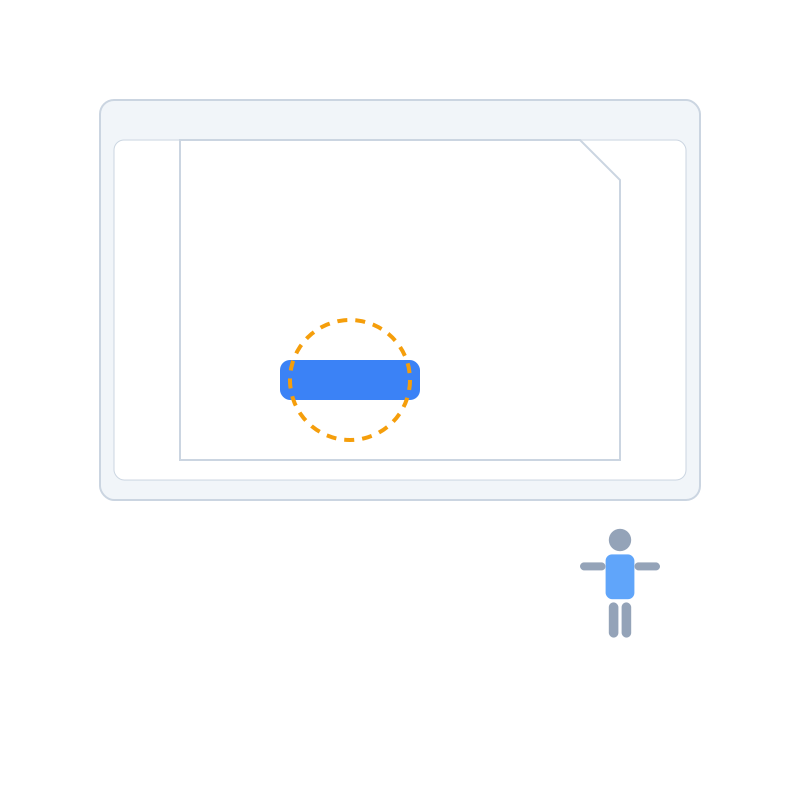
Haz clic para soltar la firma, arrástrala hasta su posición y cambia el tamaño con los controladores de las esquinas. Duplica el elemento cuando necesites iniciales y gira el teléfono a horizontal con zoom por pellizco para un posicionamiento preciso.
-
Añade campos de apoyo y anotaciones
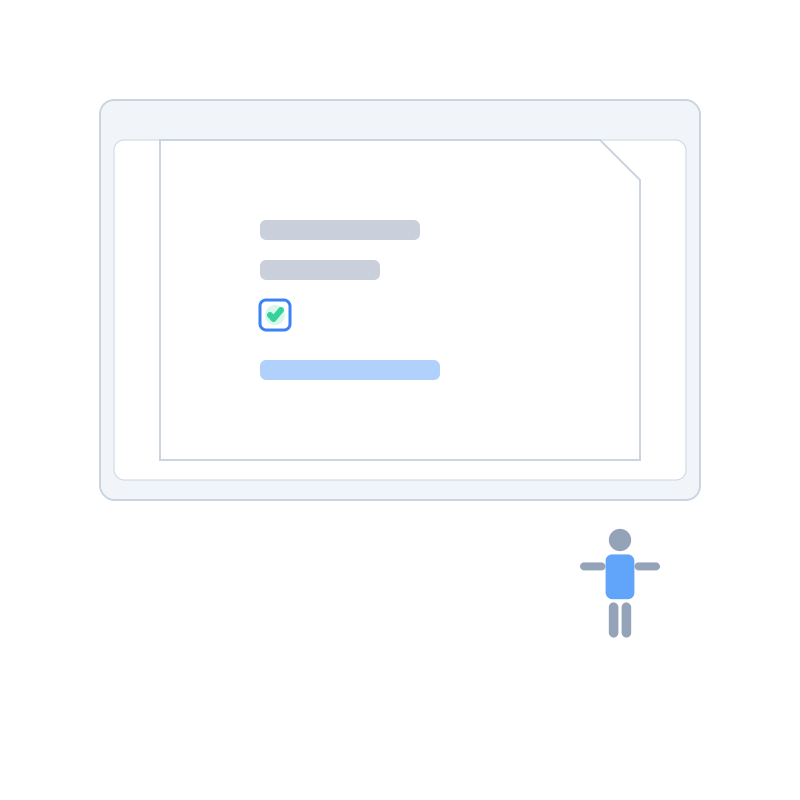
Muchos acuerdos exigen más que una firma. Usa la herramienta de texto para nombres o direcciones, coloca el elemento Fecha donde se solicite, marca casillas de consentimiento y deja notas rápidas para tus compañeros antes de revisar que no queden espacios en blanco.
-
Exporta y archiva el PDF firmado
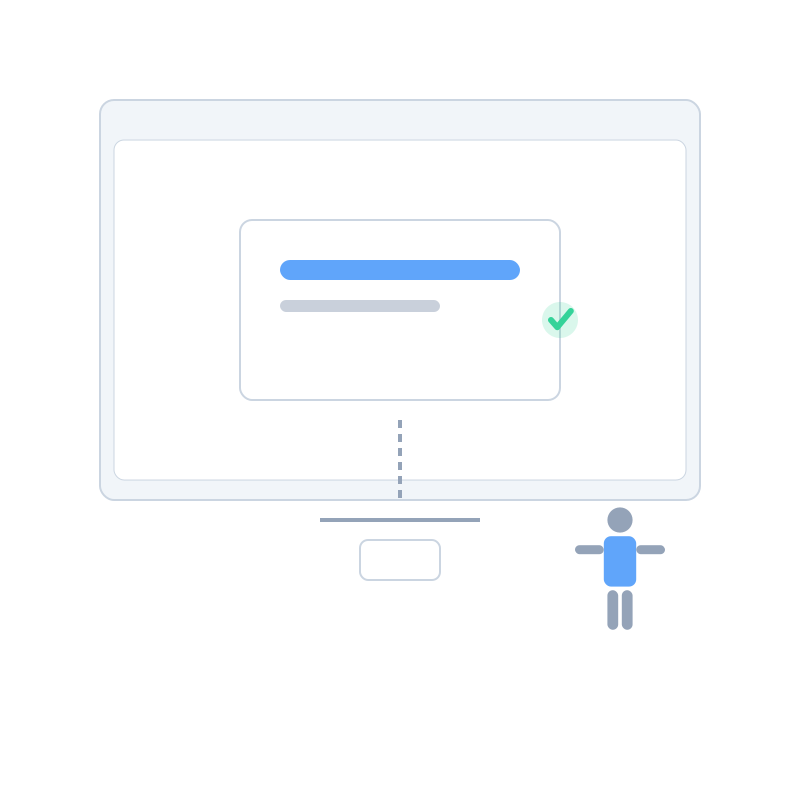
Cuando todo esté correcto, selecciona Aplicar y descargar. Renombra el archivo con un número de versión—
Contrato-de-Servicios_firmado-2024-07-10.pdffunciona bien—guárdalo junto al original sin firmar y usa Comprimir PDF solo si el destinatario necesita un adjunto más ligero antes de enviarlo de forma segura. Registra la acción en tu sistema de seguimiento de contratos o CRM para que el equipo sepa que el acuerdo está firmado y listo para distribuirse.
Solución de problemas y alternativas
- Mi firma se ve pixelada en un formulario de alta resolución. Amplía el lienzo en el compositor o importa un PNG de alta calidad mediante Editar PDF.
- Varias personas deben firmar. Completa tu parte, exporta el PDF y compártelo; los cofirmantes pueden abrirlo en la herramienta Firmar PDF sin borrar tu marca.
- Necesito reordenar o insertar páginas antes de firmar. Usa Organizar PDF para acomodar los documentos antes del toque final.
- No sucede nada al pulsar Aplicar y descargar. Permite ventanas emergentes, libera espacio en disco o abre una ventana privada para limpiar descargas bloqueadas.
- Cumplimiento requiere controles anti-manipulación. Después de exportar, bloquea el archivo con Proteger PDF o añade una marca de agua desde Editar PDF.
- Mi firma necesita texto de validación para reguladores. Escribe una nota breve bajo la firma con la herramienta de texto y protege el documento para que la anotación no se modifique sin dejar rastro.
Lista final antes de enviar tu PDF firmado
- Verifica que todas las firmas, iniciales y fechas estén presentes y legibles.
- Confirma que los nombres de archivo, metadatos y números de versión cumplen tus estándares de registro.
- Realiza una comprobación rápida de accesibilidad para asegurarte de que los campos y enlaces funcionen como se espera.
- Guarda las versiones firmada y sin firmar en una carpeta segura y registra el evento en tu gestor de contratos.
- Adjunta la documentación de soporte—órdenes de compra, anexos o certificados de seguro—antes de entregar el paquete final.
Mantén el impulso con estos recursos
- Abre directamente la herramienta Firmar PDF cada vez que recibas un nuevo contrato.
- Descarga la lista de verificación de herramientas PDF avanzadas (PDF) para estandarizar tu proceso de revisión.
- Explora ideas de automatización en la guía Desbloquea herramientas PDF avanzadas: estrategias para cada flujo de trabajo o en la guía de herramientas completa.
- Guarda el espacio de trabajo de Sign PDF en tus favoritos para abrirlo cada vez que llegue un contrato nuevo; la herramienta sigue siendo gratuita y sin límites de uso.
- Practica con un documento de bajo riesgo abriendo el formulario de consentimiento de ejemplo dentro de la herramienta Firmar PDF para que tu equipo se entrene antes de gestionar acuerdos críticos.
Al seguir estos pasos, podrás aprobar documentos más rápido, mantener la información sensible bajo control y conservar un historial claro—sin impresoras, escáneres ni suscripciones costosas.