howto
按页面范围在线免费拆分 PDF
 By Selene Vargas, Research Coordinator
按页面范围拆分 PDF 的方法 (步骤详解)
按页面范围拆分 PDF 可以把所需章节或记录快速拆分出来。pdfjuggler 的全部流程都在浏览器内完成,因此几分钟就能生成专属 PDF,无需把资料上传到服务器。
此指南非常适合准备董事会资料的审计团队、精简长篇手册的市场人员以及想分享重点读物的学生。每一步都与真实界面一致,配有上下文中的行动提示和延伸阅读链接,让你始终清楚下一步操作。
开始之前:工具、文件与时间
把需要拆分的 PDF 保存在本地,用现代浏览器打开 拆分 PDF 工具,并确认文档未被锁定。如有密码,请准备好以授权拆分流程。
- 工具与物料。 只需拆分 PDF 的网页应用、你的浏览器,以及可选的云存储备份。若想先练习,可参考 Advanced PDF Tools Checklist。
- 预计时间。 包含检查约 7–10 分钟;若文件有数百页,可能稍久。
- 难度等级。 这是一个简单任务。实时预览与校验会在导出前捕捉输入错误。
准备就绪后,请按顺序完成以下步骤,确保每个导出文件都落在正确文件夹。
图文详解步骤
-
打开拆分 PDF 工具。 访问 拆分 PDF 工作区,加载可离线使用的界面并收藏,方便后续批次。需要更高的额度?继续之前先通过应用内聊天联系我们。

-
把 PDF 加入工作区。 将文件拖入上传区或点击 Browse for PDF 选择,工具会显示总页数。处理在本地完成,敏感合同或病历也不会离开设备;若想试跑,可先用清单示例。
-
输入准确的页面范围。 输入
1-5,8,12-16,用连字符表示连续区间、逗号分隔不同范围。工具会即时校验每个数字,建议在另一标签页打开原文档以便对照。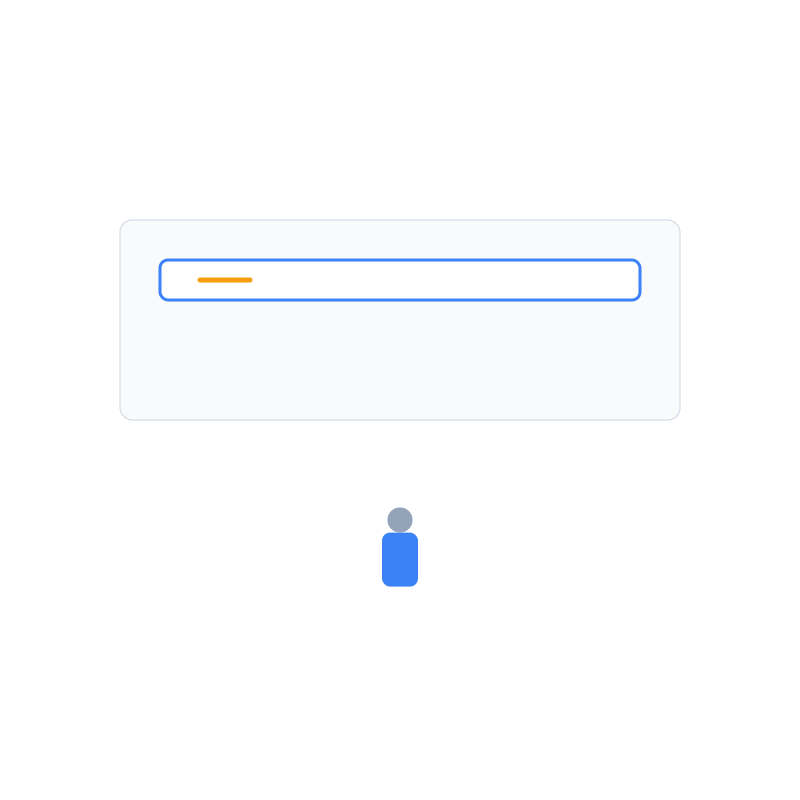
-
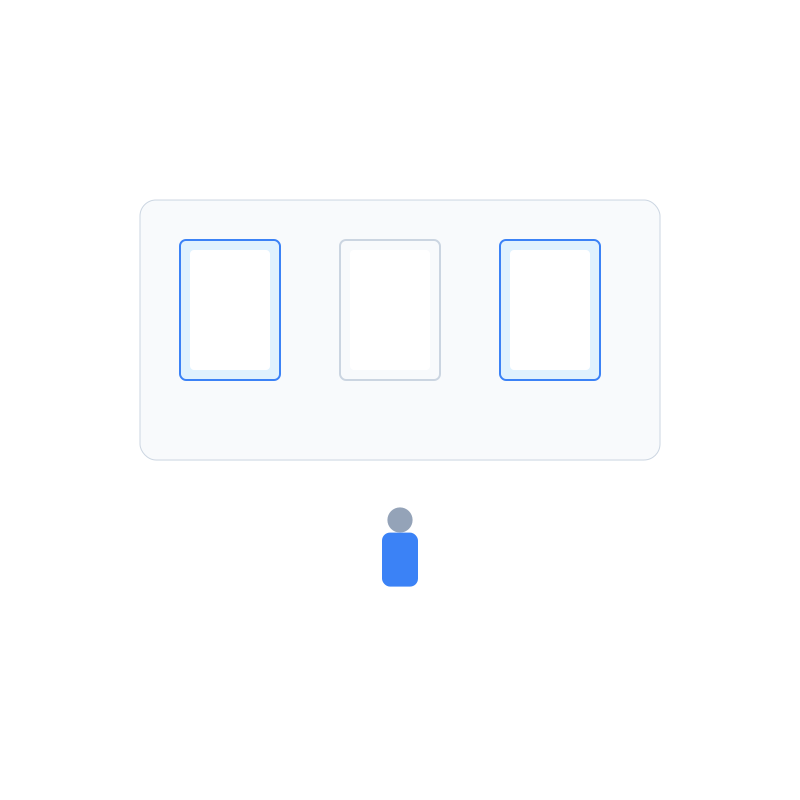
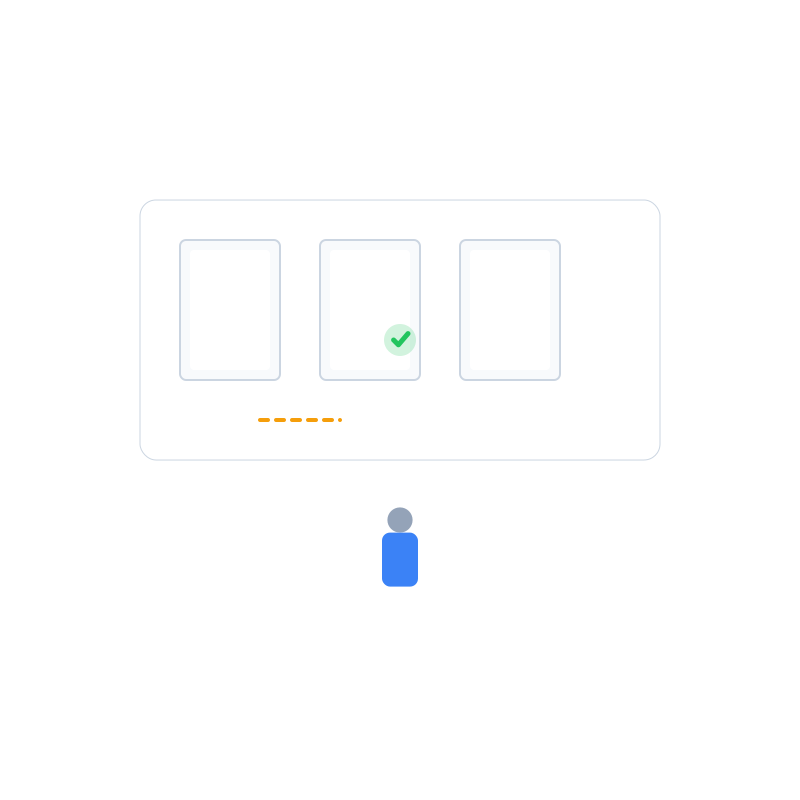
核对预览。 滚动缩略图,确认所有高亮页面与输入范围匹配。如发现遗漏,直接修改文本框,预览会立即刷新。
-
执行拆分。 点击 Split PDF,等待进度条完成;WebAssembly 引擎在本地运行,即便网络较慢也不受影响。等待期间,可排队第二个文档或先打开 删除页面工具 清理封面。
-
下载结果。 保存含有各范围 PDF 的 ZIP 包,并同步到项目文件夹或云盘。想进一步减小体积?直接通过屏幕快捷方式前往 压缩 PDF 工具。
-
整理拆分后的文件。 分享前先为每个 PDF 重命名,并视需要用 合并 PDF 工具 合并相关章节,或根据整理与旋转页面指南 调整布局。进阶用户可以自行搭建自动化流程,为后续批次保存预设。
照着这些步骤操作,无需安装桌面软件或暴露私密数据,即可在数分钟内生成范围清晰的 PDF。步骤层层衔接,确保输出结果符合你的计划。
故障排查与实用替代方案
- 拆分按钮灰掉。 修正输入框中的拼写错误或重叠范围;全部有效后按钮会重新启用。目录常用罗马数字,易与实际页码不一致,记得复查预览面板。
- 预览模糊。 给缩略图一点渲染时间,或切换到单页视图查看细节。若原始扫描受损,请先阅读修复受损 PDF 指南 再拆分。
- ZIP 过大无法邮件发送。 按提示压缩 PDF,或改用云端链接分享。
- 只想提取文字。 先学习将 PDF 转换为 Word 的教程,生成可编辑文件后在编辑器内拆分。
- 想重新合并成单个 PDF。 用 合并 PDF 工具 把导出的范围组合成精简包,无需冗余页面。
若上述方法仍未解决问题,可通过应用内聊天气泡联系我们,或参考完整 PDF 工具包指南 获取更深入的流程。
最终检查清单
- 确认手上是正确的 PDF,并能在浏览器正常打开。
- 打开拆分 PDF 工具并上传文档。
- 输入以逗号分隔的页面范围,并在预览中核对。
- 执行拆分,等待进度条结束后下载 ZIP 包。
- 在分享前重命名、合并或压缩导出的 PDF。
- 保存原始文件和新的范围文件,作为备份。
每当有人只需要大型 PDF 的部分内容时,都可以对照这份清单。pdfjuggler 让整个流程留在浏览器内,既快速又安全且井井有条。