howto
Podpisz dokumenty PDF online za darmo
 By Aoife Gallagher, Customer Success Manager
Jak podpisać dokument PDF online (instrukcja krok po kroku)
Wymagania i materiały:
- Aktualna wersja kontraktu, formularza lub umowy w PDF zapisanej lokalnie albo w chmurze.
- Nowoczesna przeglądarka Chromium, Firefox, Edge lub Safari z włączoną obsługą JavaScript.
- Opcjonalnie rysik, gładzik lub ekran dotykowy, aby odwzorować naturalny charakter pisma.
- Dostęp do narzędzi towarzyszących, takich jak Porządkuj PDF lub Chroń PDF.
Szacowany czas: 5–8 minut dla jednego podpisującego, jeśli materiały są przygotowane.
Poziom trudności: Niski przy prostych formularzach; średni, gdy trzeba umieścić wiele podpisów, inicjałów i pól niestandardowych.
Drukowanie i skanowanie nie są już potrzebne. Narzędzie Podpisz PDF działa lokalnie, więc poufne dane zostają na Twoim urządzeniu, a cała sesja toczy się w jednej karcie.
Przed rozpoczęciem zaznacz miejsca na podpisy, inicjały i daty, zachowaj oryginał jako kopię bezpieczeństwa i przygotuj listę odbiorców finalnego pliku.
Instrukcja krok po kroku
-
Przygotuj PDF i uruchom przestrzeń roboczą Podpisz PDF
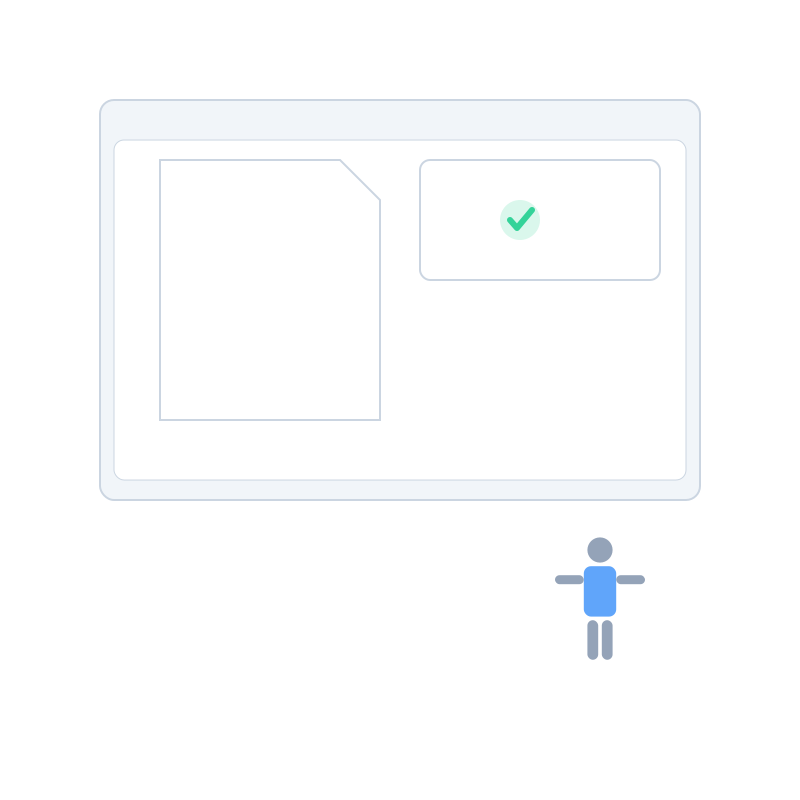
Zgromadź finalny dokument z aneksami, sprawdź znaczniki „TU PODPISZ” i otwórz przestrzeń roboczą Podpisz PDF na komputerze lub telefonie. Jeśli kolejność stron wymaga zmian, równolegle użyj Porządkuj PDF.
-
Wgraj dokument w bezpieczny sposób
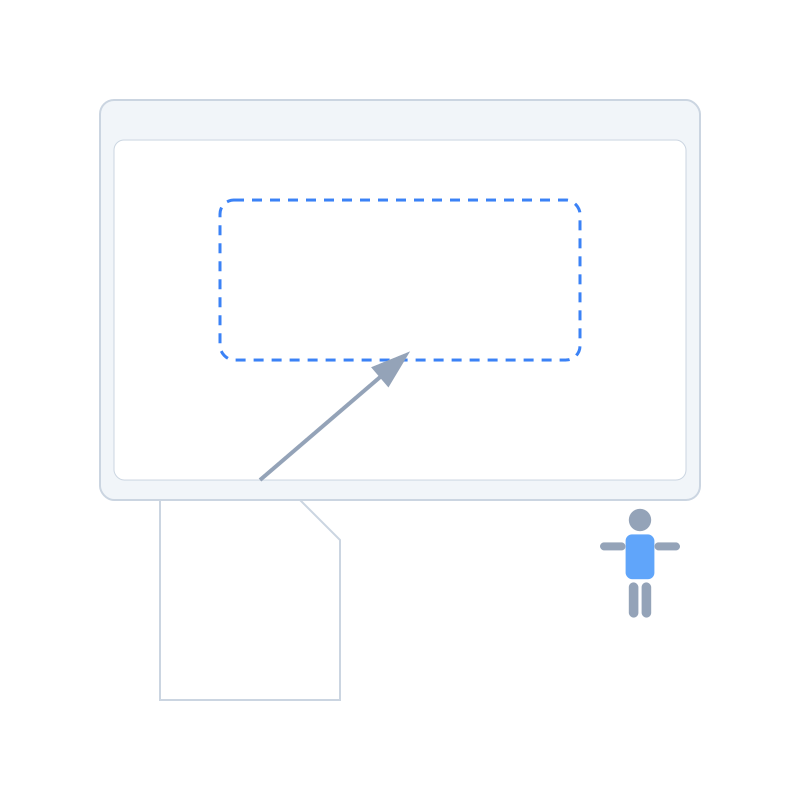
Przeciągnij PDF na wyznaczony obszar lub kliknij Wybierz PDF, aby wskazać plik z dysku lub chmury. W trakcie renderowania potwierdź kolejność stron oraz działanie pól formularzy; zbyt duży plik skompresuj w Kompresuj PDF.
-
Stwórz podpis elektroniczny
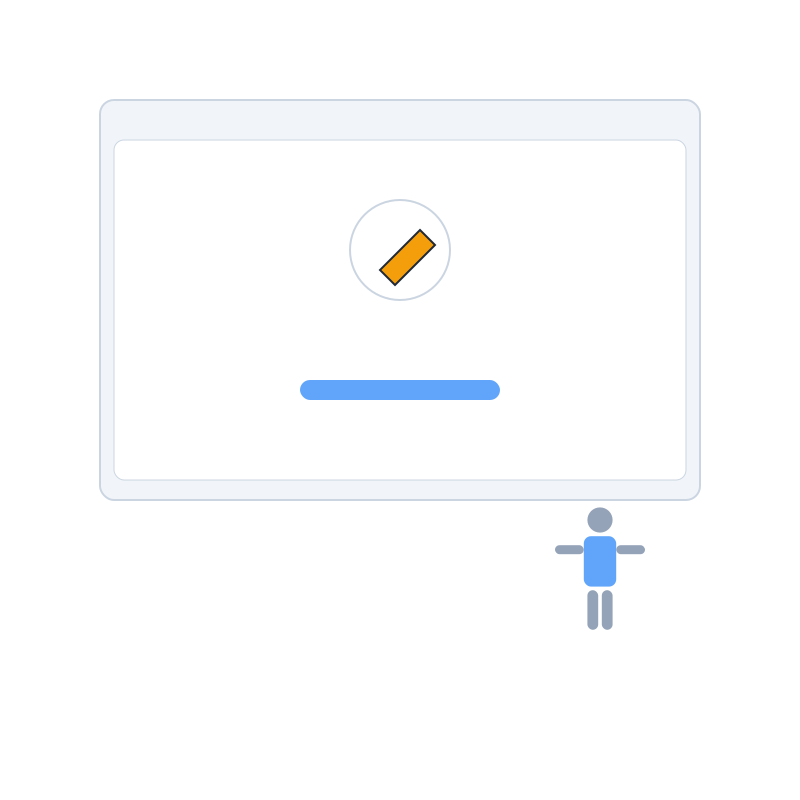
Wybierz Dodaj podpis, aby otworzyć kreator. Narysuj podpis myszą lub rysikiem, wpisz imię i nazwisko, by dobrać krój pisma, albo załaduj skan i dopasuj kolor oraz grubość linii do wymagań firmy.
-
Umieść i dopasuj podpis

Kliknij, aby upuścić podpis, przeciągnij go na linię i dopasuj rozmiar narożnymi uchwytami. Jeśli potrzebujesz inicjałów, skopiuj element i ustaw go z użyciem powiększenia na telefonie.
-
Dodaj pola pomocnicze i adnotacje
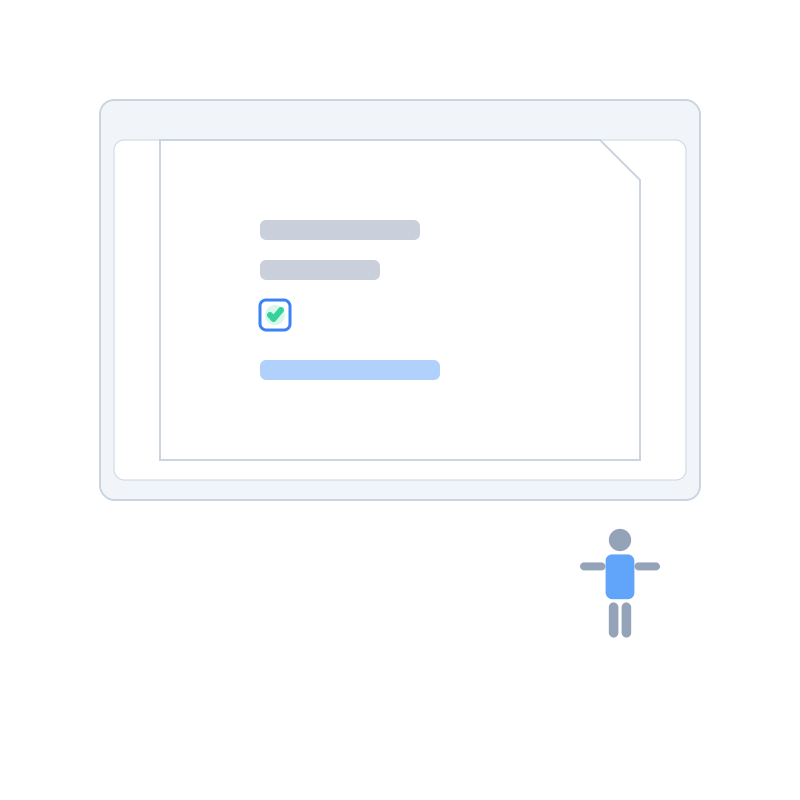
Dodaj drukowane nazwisko lub adres narzędziem tekstowym, wstaw element Data, zaznacz pola zgód i zostaw krótkie adnotacje. Na koniec upewnij się, że nie zostały puste pola.
-
Eksportuj i archiwizuj podpisany PDF
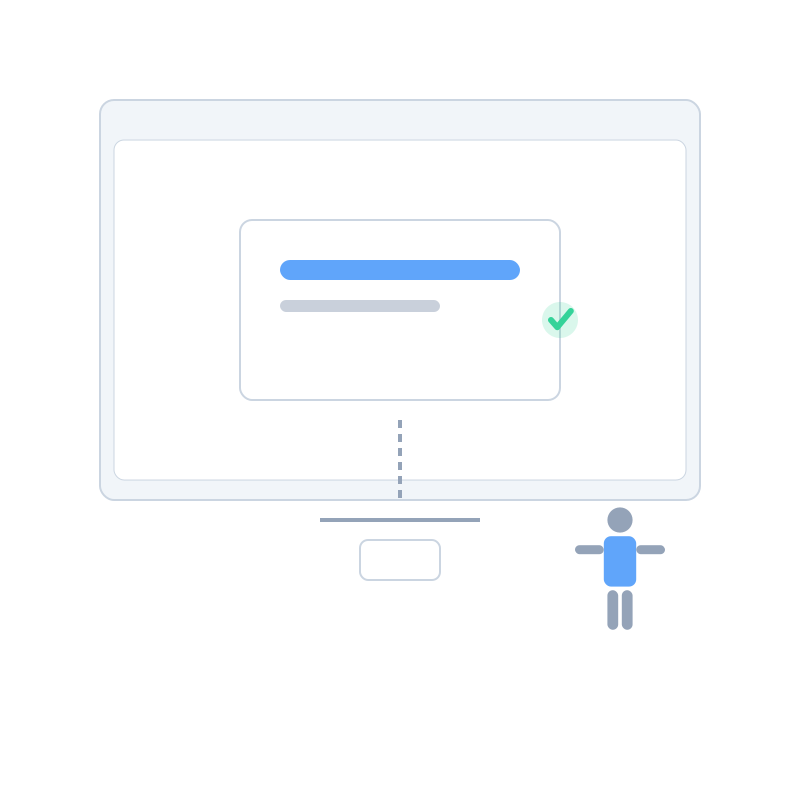
Gdy wszystko wygląda poprawnie, wybierz Zastosuj i pobierz. Zmień nazwę pliku, przechowuj ją wraz z oryginałem, kompresuj tylko w razie potrzeby i odnotuj zadanie w rejestrze.
Rozwiązywanie problemów i alternatywy
- Podpis wygląda poszarpanie. Zwiększ rozdzielczość płótna w kreatorze lub zaimportuj wyraźny obraz przez Edytuj PDF.
- Potrzebnych jest kilka podpisów. Wyeksportuj swoją wersję i prześlij ją dalej; kolejni sygnatariusze mogą użyć narzędzia Podpisz PDF bez nadpisywania Twojego podpisu.
- Trzeba uporządkować strony. Skorzystaj z Porządkuj PDF, zanim wrócisz do podpisywania.
- Pobieranie nie startuje. Zezwól na wyskakujące okienka, zwolnij miejsce lub użyj okna prywatnego, by zresetować pobieranie.
- Dokument wymaga zabezpieczenia. Po eksporcie ustaw hasło w Chroń PDF lub dodaj znak wodny w Edytuj PDF.
- Regulator oczekuje notatki. Dodaj krótki opis narzędziem tekstowym i zabezpiecz plik, aby edycja zostawiała ślad.
Lista kontrolna przed wysłaniem podpisanego PDF
- Sprawdź kompletność podpisów, inicjałów i dat.
- Upewnij się, że nazwy plików i metadane spełniają standardy archiwizacji.
- Potwierdź działanie pól formularzy i linków.
- Przechowuj podpisaną i niepodpisaną wersję w bezpiecznym folderze i odnotuj zdarzenie w rejestrze.
- Dołącz zamówienia, aneksy lub certyfikaty przed wysyłką.
Utrzymaj tempo dzięki tym zasobom
- Uruchom Podpisz PDF przy nowej umowie.
- Pobierz Checklistę narzędzi PDF (PDF), by ustandaryzować kontrolę.
- Poznaj automatyzacje w przewodniku Odblokowanie zaawansowanych narzędzi PDF: strategie dla każdego przepływu pracy lub przewodniku narzędzi.
- Dodaj workspace Sign PDF do zakładek, aby wracać do niego przy każdym nowym dokumencie — narzędzie pozostaje darmowe i gotowe na nielimitowane użycie.
- Poćwicz na przykładzie w narzędziu Podpisz PDF, zanim podpiszesz kluczowe umowy.
Kroki te przyspieszają podpisy, chronią dane i utrzymują audyt — bez drukarki ani abonamentów.