howto
PDF をページ範囲で無料分割
 By Selene Vargas, Research Coordinator
PDF をページ範囲で分割する方法 (ステップバイステップ)
PDF をページ範囲で区切れば、必要な章や記録だけをすばやく共有できます。pdfjuggler は作業のすべてをブラウザー内で処理するため、サーバーへアップロードすることなく数分で目的の PDF を作成できます。
この手順は、取締役会資料を用意する監査担当者、長いプレイブックを要約するマーケター、重要な抜粋を共有する学生に最適です。各ステップは実際のインターフェースどおりで、関連するアクションやガイドへのリンクが付いているので、常に次の一歩が明確です。
はじめる前に: 必要なものと所要時間
分割したい PDF を端末に保存し、モダンなブラウザーで Split PDF ツール を開いてください。文書に保護がある場合はロックが解除されているか、パスワードを準備しておきましょう。
- ツールと準備物。 Split PDF ウェブアプリとブラウザー、必要であればバックアップ用のクラウドストレージだけで十分です。ワークフローを試したいときは Advanced PDF Tools Checklist で練習できます。
- 想定時間。 プレビュー確認を含め 7〜10 分ほど確保してください。ページ数が多い場合は少し長くかかることがあります。
- 難易度。 難易度は 簡単 です。ライブプレビューと検証機能が書き間違いを事前に防ぎます。
準備が整ったら、以下の手順を順番に進めて、書き出しファイルが正しいフォルダーへ収まるようにしましょう。
詳細手順とビジュアル
-
Split PDF ツールを起動する。 Split PDF ワークスペース へアクセスし、オフライン対応のインターフェースを読み込んでブックマークします。より高い上限が必要ですか? 進む前にアプリ内チャットからご連絡ください。
-
PDF をワークスペースへ追加する。 ファイルをドロップゾーンにドラッグするか Browse for PDF をクリックして選び、総ページ数を表示させます。処理はローカルで行われるため、機密性の高い契約書や医療記録も端末内に留まります。まずはチェックリストのサンプルで試すこともできます。
-
正確なページ範囲を入力する。
1-5,8,12-16のように、範囲はハイフン、区切りはカンマで入力します。数値は即時に検証されるため、元の PDF を別タブで開いて照合するのが安心です。
-
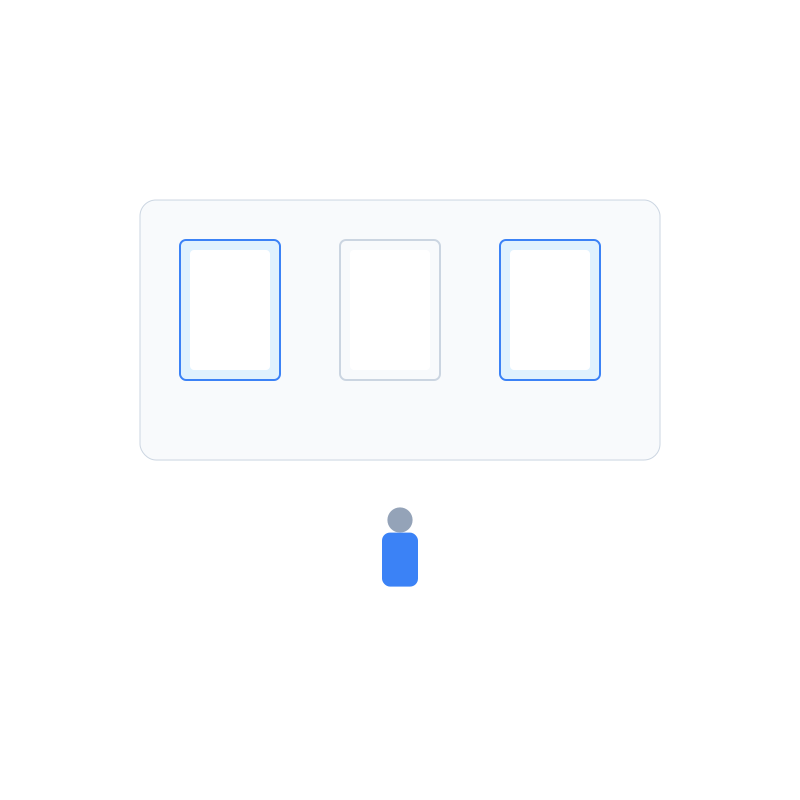
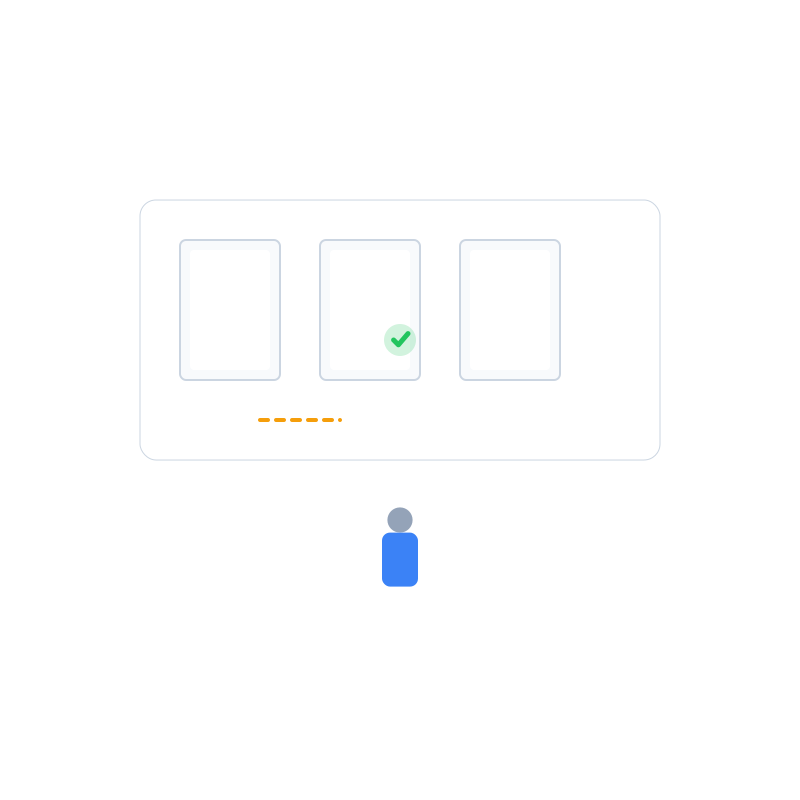
プレビューを確認する。 サムネイルをスクロールし、ハイライトされたページが入力した範囲と一致するか確認します。漏れがあればテキスト欄を修正してください。プレビューは編集するとすぐ更新されます。
-
分割を実行する。 Split PDF をクリックし、プログレスバーが完了するまで待ちます。WebAssembly エンジンがオフラインで動作するため、Wi-Fi が遅くても問題ありません。待ち時間に 2 つ目の文書を準備したり、まず表紙を整えたい場合は ページ削除ツール を開きましょう。
-
結果をダウンロードする。 各範囲ごとの PDF が収まった ZIP アーカイブを保存し、プロジェクトフォルダーやクラウドドライブへ同期します。ファイルサイズを抑えたいときは、画面上のショートカットからすぐに Compress PDF ツール へ進めます。
-
分割したファイルを整理する。 共有前に分かりやすい名前へ変更し、必要なら Merge PDF ツール で関連セクションをまとめたり、ページの整理と回転ガイド でレイアウトを整えます。高度なユーザーは独自の自動化フローを整えて、次回以降のバッチ用にプリセットを保存できます。
これらのステップを踏めば、データを外部へ出さずに短時間で目的の PDF を作成できます。各手順が次のステップにつながるため、計画したとおりのファイルを安心して届けられます。
トラブルシューティングと代替策
- 分割ボタンが無効になっている。 入力欄の誤字や重複した範囲を修正すると、すべての数値が正しいと判定された時点でボタンが再度有効になります。目次がローマ数字の場合は実際のページ番号とズレることがあるので、プレビューで再確認してください。
- プレビューがぼやけて見える。 サムネイルの描画が終わるまで少し待つか、単一ページ表示に切り替えると鮮明になります。元のスキャンに問題があるときは、分割前に PDF 修復ガイド を実行してください。
- ZIP ファイルがメール送信用には大きすぎる。 画面上の案内から PDF を圧縮 するか、添付ではなくクラウドリンクを共有しましょう。
- テキストを抽出したいだけ。 編集可能なファイルが必要な場合は、まず PDF を Word に変換するチュートリアル を試し、エディター内で分割してください。
- 単一の PDF にまとめ直したい。 書き出した範囲を Merge PDF ツール で結合し、余計なページのないキュレーション版として届けましょう。
問題が解決しない場合はアプリ内チャットからお問い合わせいただくか、詳しいワークフローを紹介する PDF ツールキット完全ガイド をご参照ください。
最終チェックリスト
- 正しい PDF が手元にあり、ブラウザーで開けることを確認する。
- Split PDF ツールを起動し、文書をアップロードする。
- カンマ区切りでページ範囲を入力し、プレビューで確認する。
- 分割を実行し、プログレスバーが完了するまで待って ZIP をダウンロードする。
- 共有前に書き出し PDF を名前変更・結合・圧縮する。
- 元ファイルと新しい範囲別 PDF をバックアップとして保管する。
大きな PDF から必要部分だけを求められたときは、このチェックリストを手元に置いてください。pdfjuggler ならブラウザー上だけで作業できるので、スピーディーかつ安全で整った運用が実現します。